
Einsendungen anzeigen und exportieren
Wenn die Speicherung im Formular aktiviert ist, können berechtigte Personen die eingegangenen Einsendungen in der Verwaltungsoberfläche aufrufen und exportieren.
Einsendungen aufrufen
- Melden Sie sich mit Ihrer RZ-Benutzerkennung an.
- Öffnen Sie in der CMS-Symbolleiste „UNI AUGSBURG“.
- Wählen Sie „Verwaltung“.
- Öffnen Sie den Bereich „Formulare“.
- Wählen Sie „Formular-Einsendungen“.
Es werden nur Formulare und Einsendungen angezeigt, für die Sie die erforderliche Berechtigung besitzen.
Einsendungen filtern und anzeigen
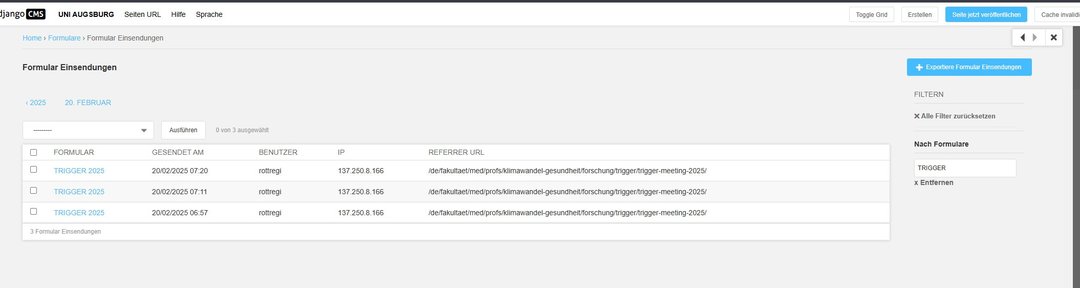
Verwenden Sie die Filter der Verwaltungsansicht, um die Einsendungen eines bestimmten Formulars anzuzeigen. Suchen Sie dabei nach dem eindeutigen Formularnamen.
Öffnen Sie einen Eintrag, um die gespeicherten Angaben einzusehen.
Einsendungen exportieren
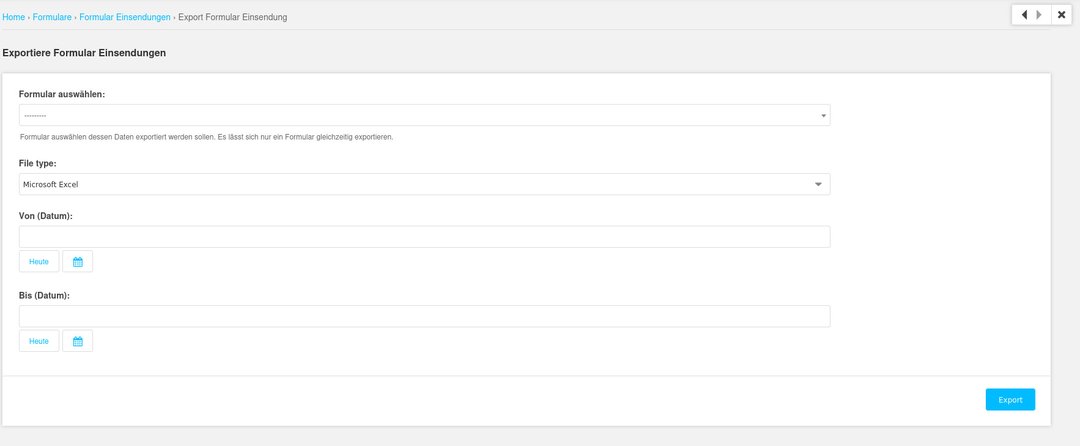
Öffnen Sie in der Verwaltungsansicht die Funktion „Formular-Einsendungen exportieren“.
- Wählen Sie das gewünschte Formular.
- Schränken Sie den Zeitraum bei Bedarf mit „Von Datum“ und „Bis Datum“ ein.
- Wählen Sie die benötigten Formularfelder.
- Wählen Sie das gewünschte Dateiformat.
- Starten Sie den Export.
Wenn keine einzelnen Felder ausgewählt werden, ermittelt das System die im Formular vorhandenen Felder automatisch.
Der Export kann zusätzlich Angaben zum Zeitpunkt der Einsendung, zur angemeldeten Person und zur Ursprungsseite des Formulars enthalten.
Dateiformate
Abhängig von der Systemkonfiguration stehen unter anderem folgende Formate zur Verfügung:
- Microsoft Excel für die weitere Bearbeitung in einer Tabellenkalkulation,
- CSV für den Austausch tabellarischer Daten,
- JSON oder YAML für eine technische Weiterverarbeitung und
- ODS für freie Tabellenkalkulationsprogramme.
Für die normale Auswertung wird in der Regel Microsoft Excel oder CSV verwendet.
Sicherer Umgang mit Exportdateien
Exportdateien können personenbezogene Daten enthalten. Beachten Sie deshalb:
- Speichern Sie sie nur an dafür vorgesehenen Orten.
- Geben Sie sie nur an berechtigte Personen weiter.
- Versenden Sie vertrauliche Exporte nicht unverschlüsselt.
- Löschen Sie lokale Kopien, sobald sie nicht mehr benötigt werden.
- Übernehmen Sie keine personenbezogenen Inhalte in Supporttickets oder ungeschützte Screenshots.
Bekannte Einschränkung
Falls nach einem Export kein weiterer Export gestartet werden kann, wechseln Sie zurück zur Übersicht „Formular-Einsendungen“ und öffnen Sie die Exportmaske erneut.