
Formular erstellen und konfigurieren
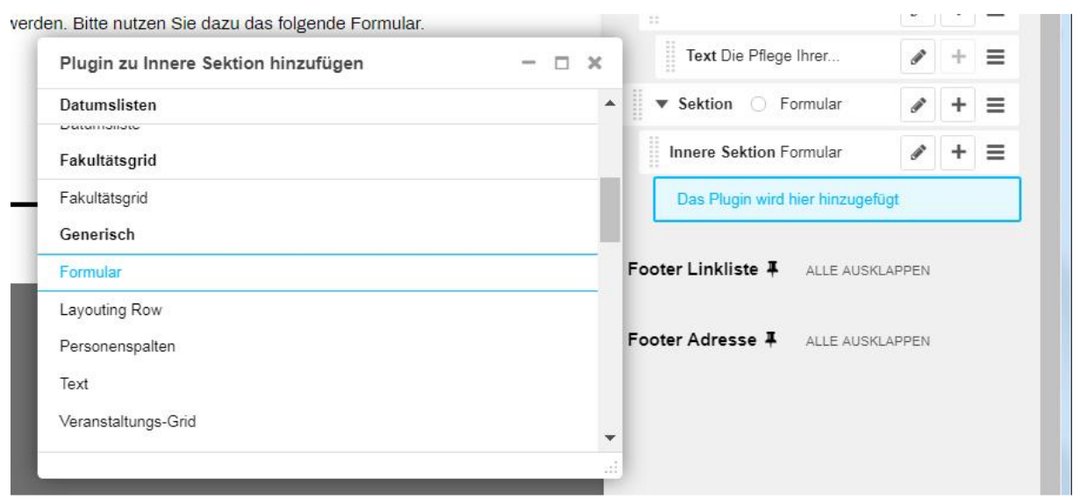
Formular-Plugin einfügen
- Öffnen Sie die gewünschte Seite im Bearbeitungsmodus des django CMS.
- Fügen Sie im vorgesehenen Inhaltsbereich ein Formular-Plugin hinzu.
- Öffnen Sie die Einstellungen des Plugins.
- Konfigurieren Sie die Grundeinstellungen des Formulars.
- Speichern Sie das Plugin.
Grundlegende Informationen
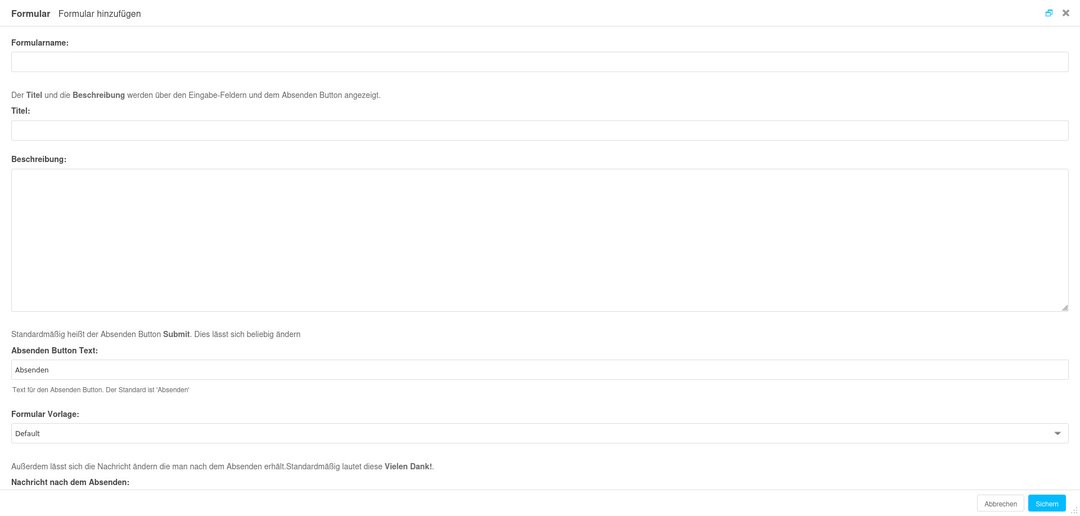
Formularname
Der Formularname dient der internen Identifikation. Er wird unter anderem in der Formularverwaltung und beim Export verwendet.
Verwenden Sie einen eindeutigen und verständlichen Namen, beispielsweise:
Anmeldung Workshop September 2026
Vermeiden Sie allgemeine Namen wie „Kontakt“, „Formular“ oder „Anmeldung“, wenn mehrere ähnliche Formulare existieren.
Erstellerin oder Ersteller
Die eingetragene Person ist dem Formular zugeordnet. Sie kann – abhängig von ihren allgemeinen Berechtigungen – auf die gespeicherten Einsendungen zugreifen und sie exportieren.
Darstellung des Formulars
Titel
Der Titel wird als Überschrift des Formulars angezeigt. Formulieren Sie ihn kurz und eindeutig.
Beschreibung
Mit der Beschreibung erklären Sie den Zweck des Formulars. Informieren Sie die Nutzerinnen und Nutzer beispielsweise über:
- den Anlass der Abfrage,
- benötigte Angaben,
- mögliche Fristen,
- die weitere Verarbeitung und
- zuständige Kontaktpersonen.
Text der Absenden-Schaltfläche
Verwenden Sie eine eindeutige Beschriftung, die zur Aktion passt, beispielsweise:
- „Anmeldung absenden“
- „Anfrage senden“
- „Rückmeldung übermitteln“
Eine konkrete Beschriftung ist verständlicher als ein allgemeines „Absenden“.
Formularvorlage
Die Formularvorlage bestimmt die visuelle Darstellung. Verwenden Sie im Regelfall die voreingestellte Standardvorlage.
Verhalten nach dem Absenden
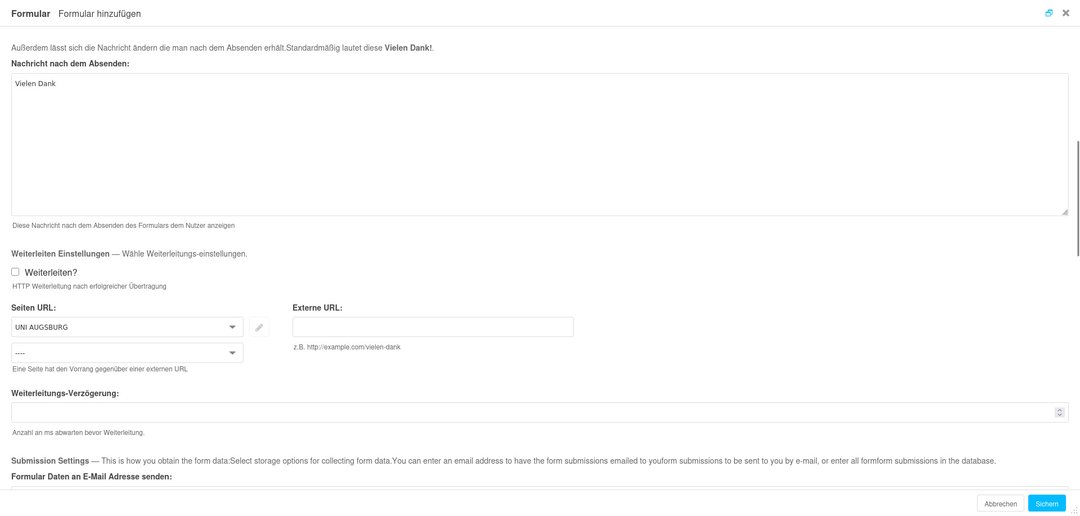
Bestätigungstext
Der Bestätigungstext wird nach einer erfolgreichen Übermittlung angezeigt. Teilen Sie mit, dass die Eingaben angekommen sind und wie es weitergeht.
Beispiel:
Vielen Dank. Ihre Anmeldung wurde erfolgreich übermittelt. Sie erhalten in Kürze eine Bestätigung per E-Mail.
Weiterleitung
Nach dem Absenden kann das Formular auf eine interne CMS-Seite oder eine externe Internetadresse weiterleiten.
Wenn sowohl eine interne Seite als auch eine externe URL eingetragen sind, hat die interne Seite Vorrang.
Verzögerung der Weiterleitung
Die Verzögerung wird in Millisekunden angegeben:
- 1.000 Millisekunden entsprechen einer Sekunde.
- 3.000 Millisekunden entsprechen drei Sekunden.
Eine Verzögerung kann nur gespeichert werden, wenn auch eine interne Zielseite oder eine externe Zieladresse angegeben wurde.
Bestehende Formulare kopieren
Legen Sie Formulare nach Möglichkeit neu an.
Wichtig: Kopieren Sie Formulare nicht komplett! Beim Export bekommen alle Kopien dieselbe Plugin‑ID, und Einsendungen können dann nicht mehr zugeordnet werden.
Nächster Schritt