
Formularfelder
Im Abschnitt „Felder“ können Sie die Eingabefelder des Formulars hinzufügen, bearbeiten und sortieren.
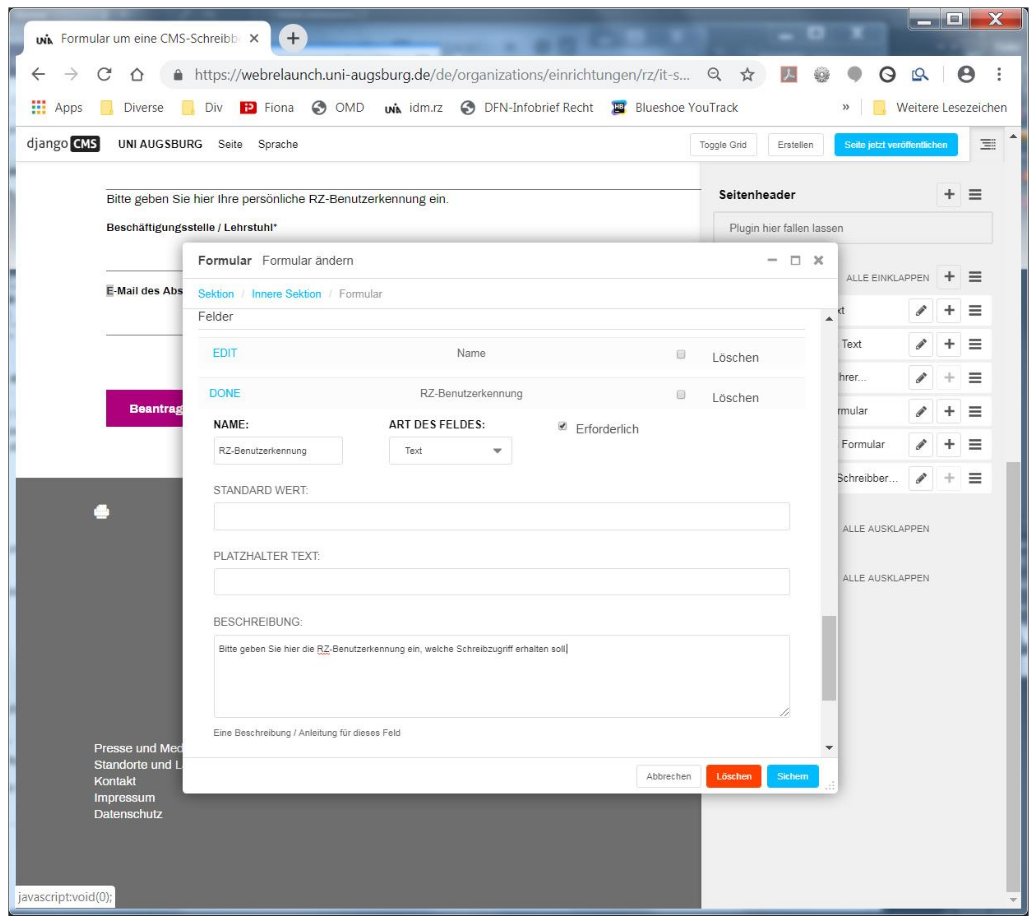
Einstellungen eines Formularfeldes
Name
Der Name ist die sichtbare Beschriftung des Feldes. Verwenden Sie eine kurze und eindeutige Formulierung, beispielsweise „E-Mail-Adresse“ oder „Begründung der Anfrage“.
Feldtyp
Der Feldtyp bestimmt, welche Eingabe erwartet wird und wie das System sie prüft. Wählen Sie möglichst den fachlich passenden Feldtyp. Für eine E-Mail-Adresse sollte beispielsweise das E-Mail-Feld und nicht ein gewöhnliches Textfeld verwendet werden.
Pflichtfeld
Ist diese Option aktiviert, kann das Formular erst abgeschickt werden, wenn das Feld gültig ausgefüllt wurde. Verwenden Sie Pflichtfelder nur für Angaben, die unbedingt benötigt werden.
Vorgabewert
Mit einem Vorgabewert können Sie ein Feld vorausfüllen. Nutzerinnen und Nutzer können den Wert abhängig vom Feldtyp anschließend ändern.
Platzhalter
Ein Platzhalter wird innerhalb eines leeren Eingabefeldes angezeigt. Er kann ein kurzes Eingabebeispiel enthalten, ersetzt aber keine verständliche Feldbeschriftung.
Beschreibung
Die Beschreibung erscheint als zusätzlicher Hilfetext. Nutzen Sie sie für Formatvorgaben oder notwendige Erläuterungen.
Beispiel:
Bitte geben Sie eine dienstliche E-Mail-Adresse an.
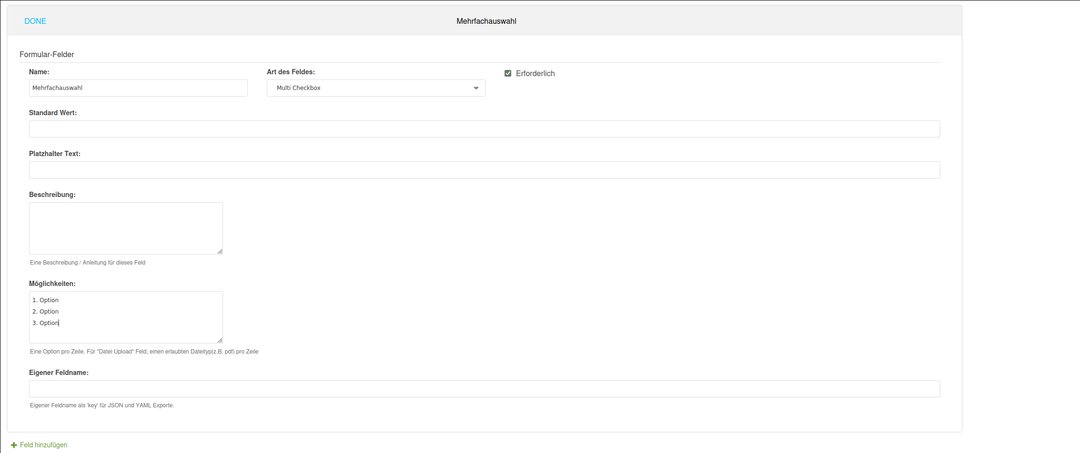
Auswahlwerte
Auswahlwerte werden für Auswahllisten, Radio-Felder und Mehrfachauswahlfelder benötigt. Ohne hinterlegte Auswahlwerte kann ein solches Feld nicht gespeichert beziehungsweise nicht sinnvoll verwendet werden.
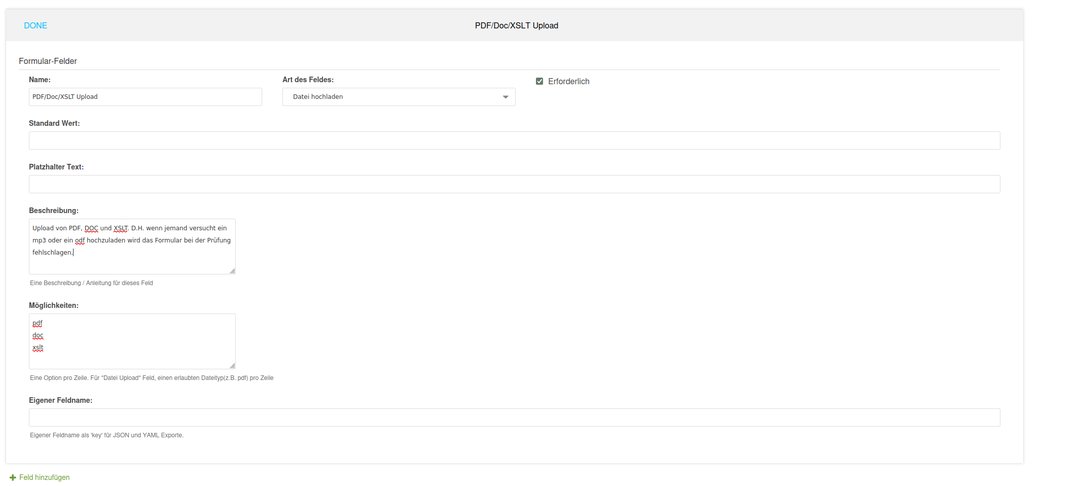
Bei Datei-Uploads werden in diesem Bereich die zulässigen Dateiendungen eingetragen. Tragen Sie dabei eine Endung pro Zeile ein, beispielsweise:
.pdf
.docx
.jpg
Benutzerdefinierter Feldname
Der benutzerdefinierte Feldname wird für Exporte und für die Zuordnung einer Bestätigungs-E-Mail verwendet.
Verwenden Sie eine kurze, eindeutige Bezeichnung ohne Leerzeichen, beispielsweise:
contact_email
Position
Die Position bestimmt die Reihenfolge der Felder im Formular. Prüfen Sie die endgültige Reihenfolge nach dem Speichern in der Seitenvorschau.
Verfügbare Feldtypen
Abhängig von der Systemkonfiguration stehen unter anderem folgende Feldtypen zur Verfügung:
| Feldtyp | Verwendung |
|---|---|
| Text | Kurze, einzeilige Eingaben |
| Mehrzeiliger Text | Längere Nachrichten oder Beschreibungen |
| E-Mail-Adressen mit entsprechender Prüfung | |
| Kontrollkästchen | Einzelne Ja-/Nein-Auswahl oder Zustimmung |
| Mehrfachauswahl | Auswahl mehrerer Einträge |
| Auswahlliste | Auswahl eines Eintrags aus einer Liste |
| Radio-Auswahl | Sichtbare Auswahl eines einzelnen Eintrags |
| Datei-Upload | Übermittlung einer Datei |
| Datum | Eingabe eines Datums |
| Uhrzeit | Eingabe einer Uhrzeit |
| Zahl | Ganzzahlige Eingaben |
| URL | Eingabe einer Internetadresse |
| Telefonnummer | Eingabe einer Telefonnummer |
| Postleitzahl | Eingabe einer deutschen Postleitzahl |
| Bundesland | Auswahl eines deutschen Bundeslandes |
| Verstecktes Feld | Technisch vorbelegte, nicht sichtbare Information |
| Passwort | Verdeckte Darstellung der Eingabe |
Warnung zum Passwortfeld
Verwenden Sie das Passwortfeld nicht zur Abfrage echter Passwörter oder anderer geheimer Zugangsdaten. Das Feld verdeckt lediglich die Darstellung während der Eingabe. Der eingegebene Wert kann anschließend wie ein gewöhnlicher Formularwert gespeichert oder per E-Mail versendet werden.
Auswahlfelder konfigurieren
Für Mehrfachauswahl-, Auswahl- und Radio-Felder müssen Auswahlwerte hinterlegt werden. Speichern Sie das Plugin anschließend und kontrollieren Sie in der Vorschau:
- ob alle gewünschten Optionen angezeigt werden,
- ob die richtige Anzahl von Optionen gewählt werden kann,
- ob ein Pflichtfeld tatsächlich eine Auswahl verlangt und
- ob die gewählten Werte korrekt übermittelt werden.
Bei einer optionalen Auswahlliste kann ein Platzhalter wie „Bitte auswählen“ verwendet werden.
Datei-Uploads konfigurieren
Geben Sie nur Dateitypen frei, die für den Zweck des Formulars benötigt werden. Beachten Sie dabei:
- Die Dateigröße ist systemseitig begrenzt.
- Nicht zugelassene Dateitypen werden abgewiesen.
- Hochgeladene Dateien können gespeichert und gegebenenfalls als E-Mail-Anhang versendet werden.
- Unerwartete Anhänge sollten nur mit der gebotenen Vorsicht geöffnet werden.
- Die Upload-Funktion muss vor der Veröffentlichung getestet werden.
Nächster Schritt
Legen Sie anschließend fest, wie die Eingaben E-Mail Versand und Speicherung