
E-Mail-Versand, Speicherung und Bestätigung
Für jedes Formular muss mindestens eine Form der Weiterverarbeitung eingerichtet werden. Die Daten können per E-Mail versendet, in der Formularverwaltung gespeichert oder auf beiden Wegen verarbeitet werden.
| Gewünschtes Verhalten | Erforderliche Einstellung |
|---|---|
| Einsendung nur per E-Mail erhalten | E-Mail-Empfänger eintragen |
| Einsendung nur im CMS speichern | Speicherung in der Datenbank aktivieren |
| Beide Wege verwenden | E-Mail-Empfänger eintragen und Speicherung aktivieren |
| Absendenden eine Bestätigung schicken | Bestätigungs-E-Mail aktivieren und E-Mail-Feld zuordnen |
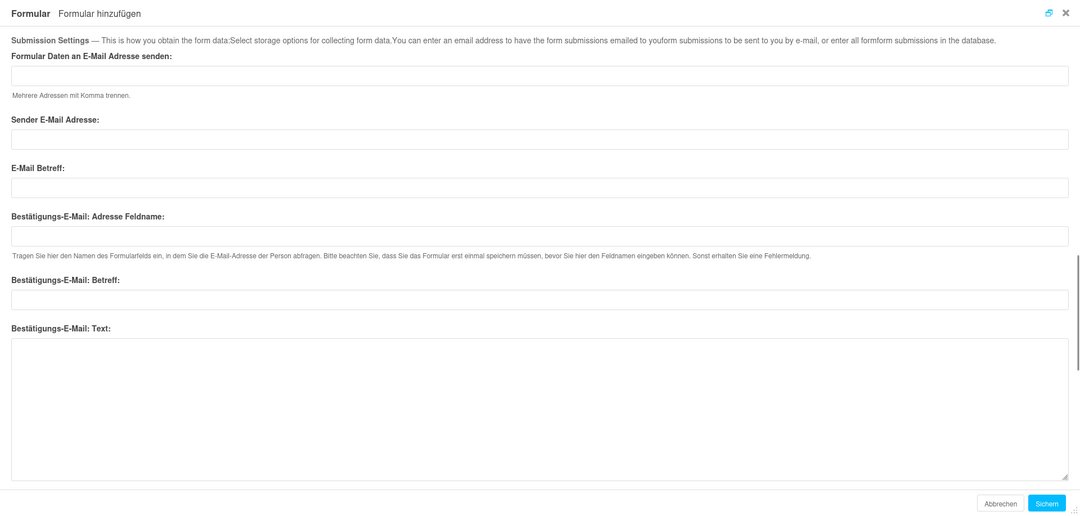
Eingaben per E-Mail versenden
Empfängeradresse
Tragen Sie die E-Mail-Adressen ein, an die neue Einsendungen gesendet werden sollen. Mehrere Adressen können durch Kommas getrennt werden.
Verwenden Sie nach Möglichkeit eine geeignete Funktionsadresse. Prüfen Sie die Empfängerliste vor der Veröffentlichung und nach personellen Änderungen erneut.
Absenderadresse
Legen Sie die Absenderadresse der automatisch erzeugten Nachricht fest. Verwenden Sie ausschließlich eine dafür freigegebene Adresse.
E-Mail-Betreff
Vergeben Sie einen eindeutigen Betreff. Dadurch können eingehende Formulardaten im Mailprogramm leichter erkannt und gefiltert werden.
Beispiel:
Neue Anmeldung – Workshop September 2026
Hochgeladene Dateien als Anhänge
Enthält das Formular einen Datei-Upload, können hochgeladene Dateien als E-Mail-Anhang mitgesendet werden.
Beachten Sie mögliche Größenbeschränkungen des E-Mail-Systems. Sensible Dateien sollten nicht unverschlüsselt per E-Mail übertragen werden.
Eingaben in der Formularverwaltung speichern
Wenn die Speicherung aktiviert ist, können berechtigte Personen die Einsendungen später in der Verwaltungsoberfläche aufrufen und exportieren.
Prüfen Sie vor der Aktivierung:
- wer Zugriff auf die Einsendungen benötigt,
- wie lange die Daten benötigt werden und
- wer für ihre Löschung verantwortlich ist.
Bestätigungs-E-Mail einrichten
Das System kann nach einer erfolgreichen Übermittlung automatisch eine Bestätigungs-E-Mail an die absendende Person schicken.
Gehen Sie dazu wie folgt vor:
- Legen Sie im Formular ein Feld vom Typ „E-Mail“ an.
- Vergeben Sie dafür einen eindeutigen benutzerdefinierten Feldnamen, beispielsweise `contact_email`.
- Aktivieren Sie die Bestätigungs-E-Mail.
- Tragen Sie das E-Mail-Feld als Empfängerfeld ein.
- Legen Sie Betreff und Nachrichtentext fest.
- Speichern und testen Sie das Formular mit einer eigenen E-Mail-Adresse.
Beispiel für einen Betreff:
Bestätigung Ihrer Anmeldung zum Workshop
Beispiel für einen Nachrichtentext:
Vielen Dank für Ihre Anmeldung. Ihre Angaben wurden erfolgreich übermittelt. Diese Nachricht wurde automatisch erstellt.
Die Bestätigungsnachricht sollte keine vertraulichen Formulardaten wiederholen.
Spam-Schutz
Abhängig von der Systemkonfiguration kann zwischen folgenden Verfahren gewählt werden:
Honeypot
Das Formular enthält ein zusätzliches Kontrollfeld, das von Menschen nicht ausgefüllt werden soll. Automatisierte Programme füllen solche Felder häufig aus und können dadurch erkannt werden.